Tampilkan postingan dengan label Sistem Operasi. Tampilkan semua postingan

Remote Desktop Untuk Beberapa User

Enabling Multiple Remote Desktop Sessions, Patch Multiple Remote Desktop Sessions

Banyak orang ingin meremote komputer dengan mengunakan rdesktop(pada ubuntu) atau remote desktop pada windows. Untuk meremote komputer kita terbatas dengan limit yang dikasih atau diberikan oleh microsoft. Kita tidak akan dapat meremote komputer tersebut dengan user lebih dari 2 user aktif. lalu bagaimana ya dengan hal tersebut, apakah kita bisa melewati limiter yang diberikan oleh microsoft..?? jawabnya bisa, dengan mengunakan patch pada terminal server. langkah-langkahnya akan saya terangkan berikut ini..
  1. Print ini untuk memudahkan anda dalam mengerjakan patch.
  2. Restart Komputer dan masuk ke Safe Mode
  3. Matikan RDC dengan cara Turn off/disable Remote Desktop Connection (RDC) and Terminal Services
  4. Klik Kanan My Computer
  5. Pilih Properties
  6. Klik pada Remote tab Yang ada pada atas windows.
  7. UNCHECK/hilangkan check list pada , “Allow users to connect remotely to this computer“
  8. Lalu Klik OK
  9. Kemudian ke Start -> Control Panel -> Administrative Tools -> Services
  10. Cari Terminal Services yang ada pada list
  11. Klik Kanan pada Terminal Services dan kemudian pilih Properties
  12. Pada Startup Type box, pilih Disabled
  13. KLik OK Dan tutup semua windows.
Dan sekarang untuk patch terminal service, dari versi lama ke versi dengan unlimited. Terminal Services DLL (termsrv.dll) sangat riskan maka berhati-hatilah dalam step ini.
  1. Klik untuk mendownload patch Terminal Services DLL - Kemudian save pada disk anda
  2. Gunakan file manager seperti Windows Explorer dan buka lakasi : C:\Windows\system32\dllcache
  3. ganti nama file termsrv.dll ke termsrv_dll.bak atau apa yang anda suka.
  4. Copy file patch termsrv.dll yang anda download ke C:\Windows\system32\dllcache
  5. Buka direktori C:\Windows\system32 folder
  6. Delete file termsrv.dll pada C:\Windows\system32 (tapi jangan lupa buat backupnya, jangan di rename ya.)
  • Sekarang kita edit Windows Registry untuk memperbanyak koneksi untuk RDC. Langkahnya Start -> Run dan ketik regedit
  • lalu pilih HKEY_LOCAL_MACHINE\SYSTEM\CurrentControlSet\Control\Terminal Server\Licensing Core
  • Tambah DWORD Key nama EnableConcurrentSessions dan berikan nilai dengan 1
  • Tutup Registry Editor
  • jalankan Start -> Run dan ketik gpedit.msc untuk menjalankan Group Policy Editor
  • Browse ke Computer Configuration -> Administrative Templates -> Windows Components -> Terminal Services dan dua kali klik Limit number of connections
  • pilih Enabled dan isi dengan koneksi yang akan kamu gunakan misalkan 10.
  • Kemudian Restart Windows
  • Klik Kanan My Computer dan pilih properties
  • UNCHECK/hilangkan check list pada , “Allow users to connect remotely to this computer“
  • Ke Start -> Control Panel ->Administrative Tools -> Services. pilih Terminal Services dari list dan klik dua kali atau klik kanan -> Properties. Set Startup Type ke Manual.
  • Restart komputer/windows
Jika anda telah mengikuti step demi step diatas dengan benar maka saya rasa koneksi remote desktop anda bisa melebihi limit dari yang ditentukan. Atau anda ingin cara yang lebih mudah saya berikan patch untuk melepas limit yang ada pada RDC anda dengan program istallasi. berikut saya berikan sourcenya :

- Untuk windows xp sp2 dan xp sp3
- UntukVersi sebelumnya

Selamat Mencoba.
Sumber Sistem Operasi

Multi User Remote Desktop pada Windows XP

Remote Desktop adalah salah satu fitur bawaan Wondows XP yang sangat bermanfaat. Kita bisa menggunakan komputer kita lewat jarak jauh selama masih terhubung dengan jaringan. Bayangkan saja kita bisa login ke komputer kita seolah olah didepan kita , padahal kita berada di ruangan lain yang jaraknya bisa ratusan meter.

Namun, secara default Windows XP hanya bisa memungkinkan satu user untuk login pada waktu tertentu. Jika sudah ada user yang login, maka user lain mencoba login secara remote maka user yang sudah masuk duluan akan ditendang .

Sebenarnya ada cara untuk mengakalinya. Simak saja langkah-langkah berikut ini.

1. Mengedit Registry

Langkah pertama untuk memungkinkan multi user remote ini adalah mengedit Registry Windows. Tekan tombol Windows+R untuk membuka Run, lalu tulis Registry.

  • Masuklah ke dalam entry di Registry berikut ini HKEY_LOCAL_MACHINE\SYSTEM\CurrentControlSet\Control\Terminal Server\Licensing Core.


  • Klik kanan disitu, lalu pilih New->DWORD Value.

  • Setelah muncul DWORD baru , ganti namanya dengan memilih Rename atau tekan F2. Ganti dengan nama EnableConcurrentSessions.
  • Klik kanan di entry EnableConcurrentSessions tadi dan pilih Modify. Masukkan Value data
  • Selsai, Registry sudah disesuaikan dengan kebutuhan.
Rata Penuh2. Mengganti file termsrv.dll

Berikutnya yang harus kita lakukan adalah mengganti file termsrv.dll yang terletak di C:\WINDOWS\system32 dengan versi file yang sesuai.

Bila anda telah menginstal Service Pack maka kemungkinan versi termsrv.dll anda tidak bisa digunakan untuk Multi User Remoting.

Untuk mengeceknya klik kanan dan pilih Properties di file termsrv.dll ini.


Bila versinya sudah lebih baru dari versi 2055 maka anda harus menggantinya dengan versi 2055. Anda bisa mendapatkan versi 2055 tersebut di sini : http://members.lycos.nl/nessyh/files/term/termsrv.dll.

Untuk menggantinya anda harus masuk ke Safe Mode. Pada saat Start Up tekan F8 atau Del (tergantung mothernoard anda) dan pilih Safe Mode. Lalu anda bisa megganti file termsrv.dll anda.


(tips : siapkan back up file termsrv.dll asli anda dan kopikan lebih dulu termsrv.dll versi 2055 ke lokal sebab di Safe Mode anda tidak bisa menggunakan jaringan).

Setelah diganti anda bisa me-restart Windows anda ke mode normal.

3. Mengeset cara user Login.

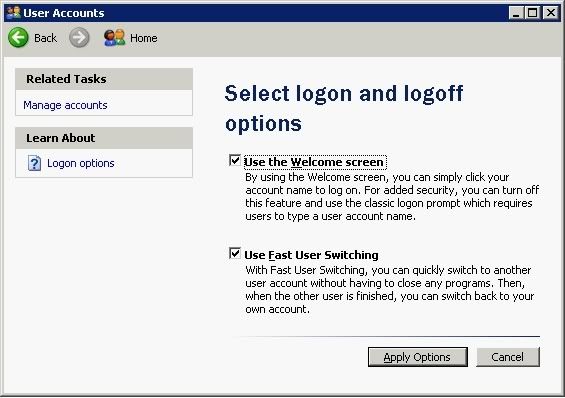
Untuk bisa memanfaatkan Multi User maka layar login anda harus di set ke mode Welcome Screen (mode yang menampilkan Icon dan Username pada sebelum login). Bila layar login anda masih berupa form maka anda harus menggantinya.

Cara untuk menggantinya, masuk ke Control Panel -> User. Pilih Logon and logoff options. Centang kedua pilihannya.


Nah sekarang anda bisa mencoba menggunakan Multi User Remote. Selamat me-Remote !

Menambah partisi baru hard disk dengan partition magic 8.0

Mempartisi hard disk dengan menggunakan sistem operasi sudah biasa dan sudah sering dilakukan sedangkan untuk mempartisi hard disk setelah sistem operasi terinstall masih ada pemula yang belum mencobanya maka dari itu artikel ini sangat berguna bagi pemula yang hendak menambah sebuah partisi hard disk pada komputernya menggunakan Partition Magic 8.0.

Untuk memulai membuat partisi baru silahkan jalankan partition magic 8.0

Setelah masuk pada Jendela Partition Magic, langkah berikutnya adalah klik partisi drive C kemudian pada Partition Operations tab klik Resize/Move partition sehingga muncul jendela Resize/Move Partition seperti gambar berikut


ketik besarnya space (MegaByte) yang dibutuhkan pada Free Space Before atau Free Space After. Untuk penggunaan free space before atau free space after tergantung dari rencana kita apakah menempatkan partisi baru tersebut sebelum drive c atau sesudah drive c, apabila hendak menempatkan partisi baru sebelum drive c maka ketik besarnya space pada free space before dan apabila hendak menempatkan partisi baru tersebut setelah drive c maka ketik besaran space pada free space after.

Sebagai contoh di sini saya menempatkan partisi baru setelah drive c maka saya mengetik besaran space sebesar 15.000 MB pada Free Space After kemudian klik OK.


setelah mengetik sejumlah ukuran bytes maka tampilan partisi hard disk akan menjadi seperti gambar berikut :


Klik pada partisi yang barusan ditambahkan kemudian klik Create Partition pada tab Partition Operations sehingga muncul jendela Create Partition.
Ubah options sesuai dengan kebutuhan seperti Primary Partition atau Logical Partition, Drive Letter, Partition Type (FAT/NTFS), Size. Disini saya menjelaskan membuat sebuah drive logical jadi langsung saja klik OK tanpa melakukan perubahan apa-apa pada jendela create partition.


Setelah klik OK maka hasil partisi keseluruhan hard disk akan terlihat seperti gambar berikut yaitu sudah ditambahkan sebuah drive baru bernama drive G.


Setelah proses menandai partisi selesai selanjutnya adalah operasi terakhir yaitu dengan klik Apply pada tab Operation Pending sehingga semua operasi yang masih pending diselesaikan. Saat seteleh klik Apply maka akan muncul pesan Apply Changes yang terdiri dari 3 pilihan yaitu Yes kalau anda setuju untuk melanjutkan proses, kemudian pilih No apabila anda tidak jadi melanjutkan proses dan pilih details untuk melihat detail proses yang sudah kita lakukan dan masih dalam pending. Klik Yes karena kita hendak melanjutkan proses.


Setelah itu muncul pesan untuk merestart komputer, klik OK untuk restart dan biarkan proses restart serta finalisasi partition berjalan hingga selesai dan kembali masuk ke sistem operasi windows.
Proses menambah partisi baru pada komputer yang sudah terinstall sistem operasi windows sudah selesai.